只有想法,用文字生成画面
描述主体、场景和想看到的视角,就可以开始 AI 生图。比如制作旅行插画,先说清地点、观察角度和时间,再补充画风,比堆砌“精美、高清”等词更有用。
0 / 5000
输入文字生成图片,或上传照片继续修改。Freepik AI 将 AI 生图与图片编辑放在同一工作区,方便你围绕配图、插画或设计构图反复调整,不必每次都从头开始。
还没有确定画面时,用文字探索;已经有想保留的人物、物体或风格时,用参考图给生成结果一个方向。
描述主体、场景和想看到的视角,就可以开始 AI 生图。比如制作旅行插画,先说清地点、观察角度和时间,再补充画风,比堆砌“精美、高清”等词更有用。
图生图可以利用现成的视觉信息。上传底图后,指出要改变的背景、光线或外观,同时说明需要保留的特征,例如衣服款式或物体轮廓。
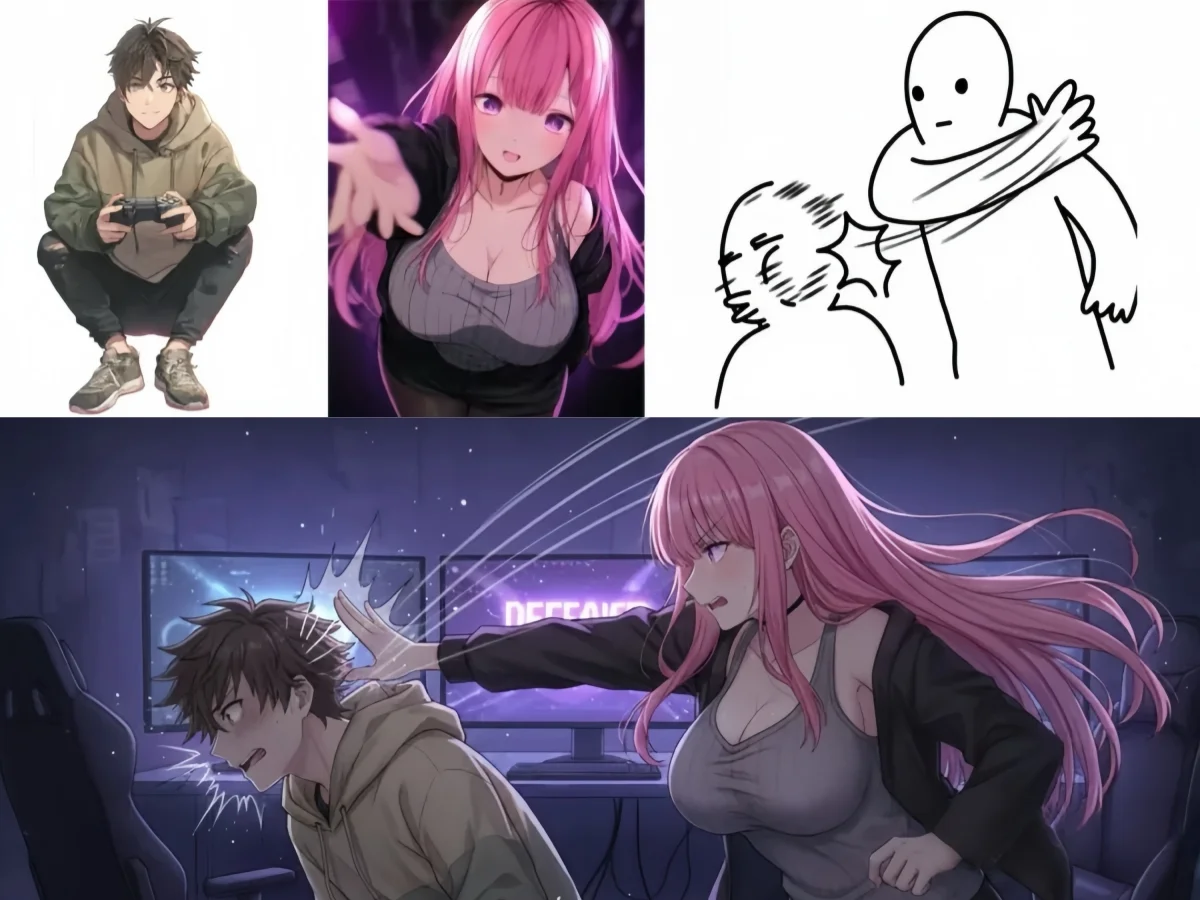
观众第一眼应该看到什么?把主体、构图和画风说明白,比一长串没有重点的提示词更容易形成清晰画面。
先确定最重要的主体。面包店的宣传配图可以让面包占据前景、店面退到背景。描述两者的位置关系,不需要把店里的物件逐一列出来。
根据用途选择可用的画面比例。竖版人物图要给头部和下方留空间,横幅则可能需要主体靠边。把这些位置要求写进描述,方便后续排版。
纸张纹理、午后硬光、低饱和配色、简洁摄影棚,都比笼统的风格词更明确。想要的效果难以描述时,可以加入参考图,并说明主要参考哪些视觉特征。
Freepik AI 可以结合文字和图片指导创作。先说明每张图的用途,再按最初的目标判断结果。
一张图提供人物,另一张图提供画风时,需要把关系说清楚。例如保留第一张图的主体,采用第二张图的配色或绘画方式,避免让模型自行猜测。
根据创作方式选择模型:从文字构思开始,使用一张照片,或组合多张参考图。再按用途设置画面比例与输出分辨率,为人物肖像、横幅配图或方形商品图准备合适的构图。
复用同一张参考图,分别尝试不同场景、裁切或光线。这样比较时能看清是哪项变化带来了更合适的效果,也不用每次重新描述整个画面。
在 AI 图片生成器中,用明确的编辑要求调整细节。写出要呈现的文字与位置,描述物体轮廓,或指出参考图中的关键特征,让海报、商品图和插画更贴合你的设计。
画面内容确定后,根据实际用途选择放大或背景处理。
图片编辑负责改内容。构图和细节选定后,再用图片放大工具生成 2× 或 4× 版本,适配更大的展示区域。
放大选定的图片完整场景和独立素材的用途不同。想保留现成主体,可以去掉背景;需要新的贴纸或插画元素,可以直接生成透明背景图片。
了解参考图的用法,以及从初稿到可用图片的调整方式。
可以。在 Freepik AI 图片工作区选择支持文生图的模型,就能直接输入描述生成图片,无需上传照片。想自由探索场景时用文生图;需要指定主体、风格或构图时,再加入参考图。
选择支持多图输入的模型,在界面显示的数量范围内上传素材。先指定哪张是底图,再说明其他图片各自提供什么,例如保留第一张图的房间,参考第二张图的光线。不要让两张互相冲突的图片同时定义同一个特征。
可以。用主体图作为底图,写清需要保留的轮廓、五官和服装,再描述新的配色、质感或画风,也可以另加一张风格参考图。这样就能为图生图提供明确方向,围绕同一个人物或物体探索不同的视觉效果。
可以。向 AI 图片生成器说明完整文字、位置、字号和字体风格,再描述文字与画面的关系,例如主体上方的醒目标题,或商品上的标签。制作最终版式时,也可以在设计软件中为图片添加文字。
还在创作画面时,可以选择合适的输出分辨率。已有图片的构图符合要求、只是尺寸不够时,再使用单独的放大工具。图片里有错字或不想要的物体,应先编辑修正,再放大。
可以。使用免费的 AI 图片生成器,把文字描述或参考图变成新图片。先明确主体和构图,再用编辑描述探索不同的画面效果。
带上参考图或一个想法,用 Freepik AI 开始生成。
免费开始