2×:宽高各增加一倍
一张 1200 × 800 像素的照片,放大后为 2400 × 1600 像素。目标尺寸约为原图两倍时,可以选择这一档,例如用于更大的演示配图。
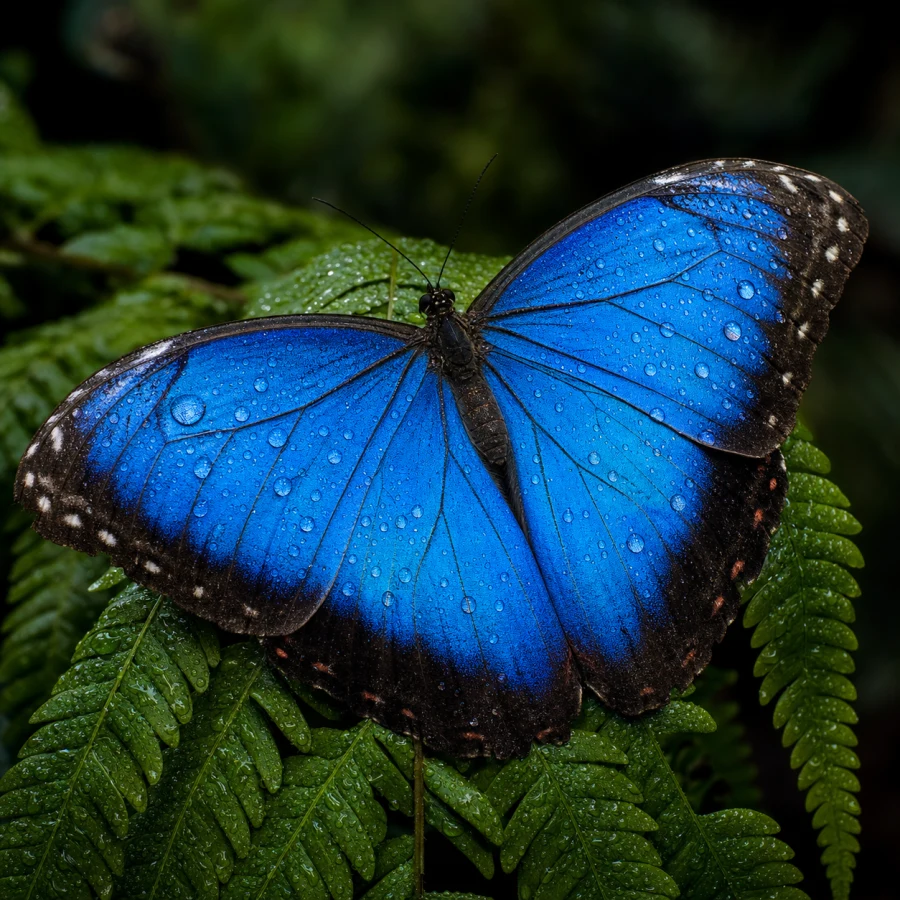
无需提示词,把照片或插画放大到 2× 或 4×。Freepik AI 图片放大工具用于提高已有图片的像素尺寸,适合画面已经选好、但在下一次排版或展示中尺寸不够的情况。
先看目标版面需要多少像素,再选倍率。2× 和 4× 都会同时增加图片的宽度与高度。
一张 1200 × 800 像素的照片,放大后为 2400 × 1600 像素。目标尺寸约为原图两倍时,可以选择这一档,例如用于更大的演示配图。
同一张照片放大后为 4800 × 3200 像素。为商品图、插画或演示配图提高分辨率,让图片适合更大的展示版面。
向 Freepik AI 上传不超过 50 MB 的 PNG、JPG 或 WebP 图片。开始前,先核对工具显示的预计输出尺寸。
有相机导出图或原始下载文件时,优先使用。缩略图、截图或经过压缩的转发图片,可能已经丢失细节,放大后更容易看出模糊边缘与压缩痕迹。
需要 2400 像素宽的图片时,1200 像素原图选 2×,600 像素原图选 4×。按实际用途选择即可。
尺寸不够和内容不对,是两类问题。先判断需要改变的是像素尺寸,还是图片本身。
普通缩放通过重采样改变像素尺寸;AI 图片放大还会处理边缘与纹理,让放大后的照片和插画更清晰,便于大尺寸展示、排版和打印。
先用图片编辑工具调整物体、颜色或文字,确定满意的版本,再上传到 AI 图片放大工具。设计完成后提高像素尺寸,就能把图片用到最终版面中。
用 Freepik AI 放大人像、商品照片和插画,为演示、页面排版或打印准备更大尺寸的图片,再按项目需要放进对应版面。
放大照片中的面部、织物纹理和商品细节,用于人物介绍、产品特写或演示配图。让主体在较大的展示区域中更清楚、更突出。
提高插画的像素尺寸,让线条、色彩和完整构图在大版面中充分展开。按成品排版选择图片大小,把喜欢的作品用到封面、海报和演示背景中。
了解尺寸、清晰度和打印之间的关系。
AI 图片放大会在提高分辨率的同时优化边缘与纹理,让图片更大、更清晰。用 Freepik AI 将照片或插画放大 2× 或 4×,就能为商品页面、演示和打印排版准备更合适的图片。
选择能满足目标尺寸的较小倍率即可。倍率同时作用于宽高,因此 2× 是四倍像素数量,4× 是十六倍像素数量。根据工具显示的输出尺寸判断;文件体积还受内容和格式影响,不会严格按同样倍数增加。
可以。将 1920 × 1080 像素的原图放大 2×,即可得到 3840 × 2160 像素的 4K 图片,也就是常见的 4K UHD 尺寸。放大后保留原图比例,输出尺寸由原图大小和所选倍率决定。
优先上传保留细节较多的原图,再按用途选择 2× 或 4×。Freepik AI 会在提高图片分辨率的同时优化边缘与纹理。放大人像或带文字的图片时,选择五官轮廓、字形较清楚的版本,便于工具处理这些重点细节。
先向打印服务商确认成品尺寸需要多少像素,或采用什么像素密度,再与放大后的文件对照。细节要求高时,可以先看局部或做小样。只修改 DPI 数值不会增加图片像素。
可以。下载选定的 AI 生成图片,上传到 Freepik AI 图片放大工具,选择 2× 或 4×。把插画、商品概念图或创意场景放大后,用于海报、演示和页面排版。
上传选好的图片,用 Freepik AI 进行 2× 或 4× 放大。
放大图片