用 Nano Banana 2.1 设计巡演海报和音乐封面
Nano Banana 2.1 是 Google 的图像生成与编辑模型。在 Freepik AI,你可以把标题融进海报插画,用参考图修改画面,再把同一套视觉元素用到方形音乐封面上。
先做好一张海报,再替换巡演城市
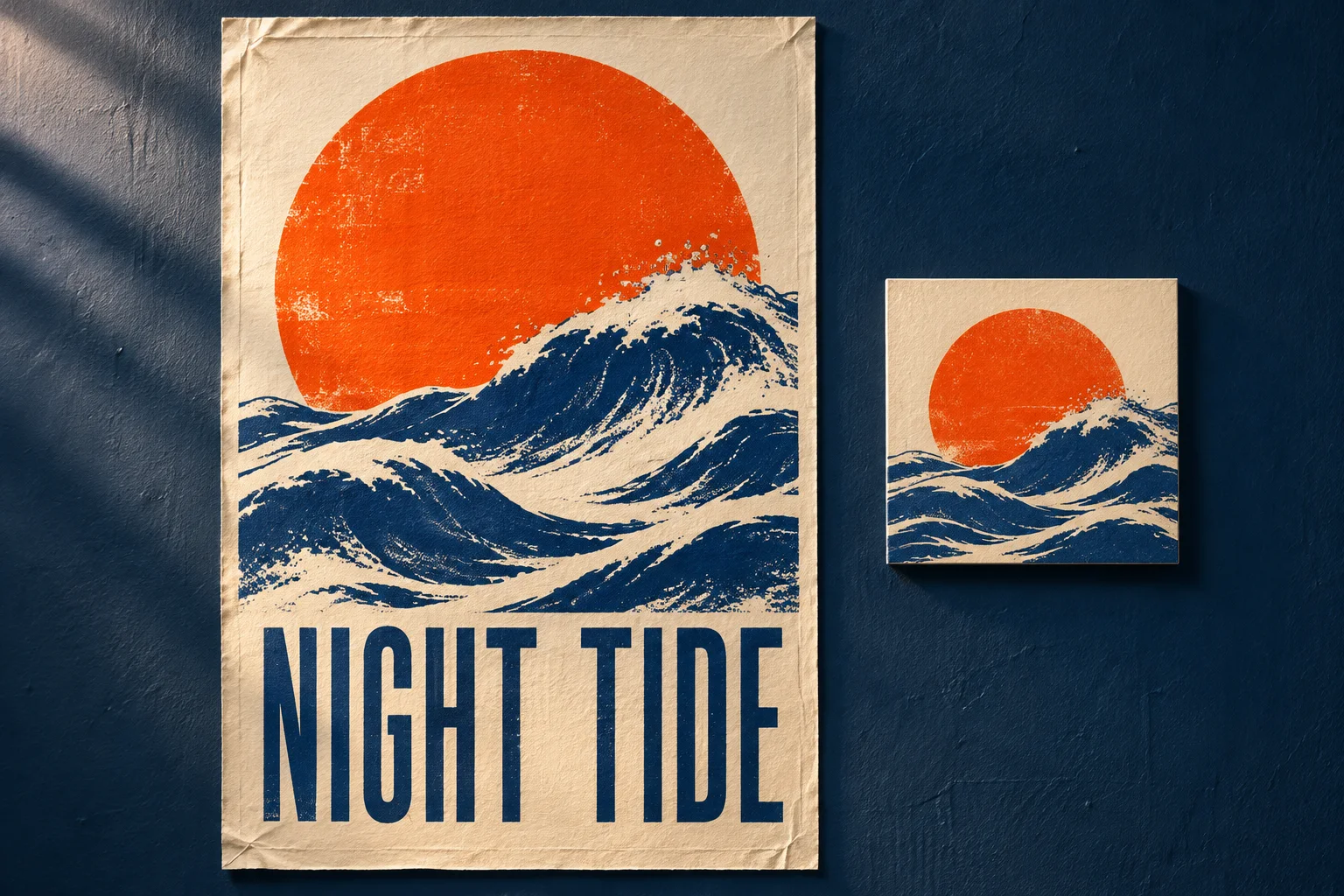
假设要为音乐作品 Night Tide 设计一张主海报、两张不同城市的巡演海报,以及一张方形发行封面。橙色太阳和靛蓝海浪贯穿整套设计,巡演标题可以和插画共用粗粝的油墨质感。奥斯汀和旧金山各有演出日期,而听众在音乐平台上看封面时,两地的场次信息都用不上。
打开已选好 Nano Banana 2.1 的图片生成器,先选 2:3 等竖版画幅,把标题按成品写法输入,连词间空格也保留。再说明文字与插画的关系。例如,“在海浪下方的象牙白色带上,用瘦高的靛蓝色大写字母写出 ‘NIGHT TIDE’”。这样,文字内容、油墨颜色和排字位置都有了依据。
先用 1K 出一张样稿。缩到缩略图大小,看海浪和标题还能否分辨。按原尺寸打开,再逐字检查,尤其是 TIDE 中 T 和 I 之间的窄缝。如果拼写正确,但最后一个字母贴着边缘,可以要求加宽右侧留白,并保留原来的标题和插画。定稿后先保存这版,再添加城市和日期。
一张底稿做出两座城市的巡演海报
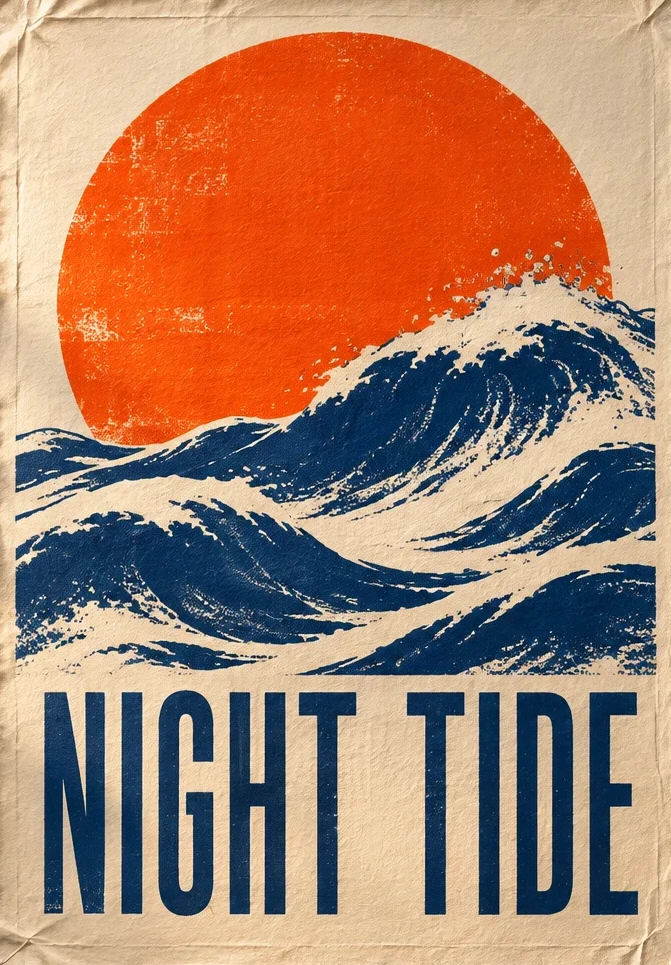
先看页首的原版海报,标题几乎占满整行,字母下方只剩一道窄边。硬把城市和日期塞进去,两行字都会太小。上面两个版本在底部接了一条奶油色信息栏,城市独占一行,较长的 SAN FRANCISCO 也能用足整行。两版日期则从同一条左边线起排。
在排版软件里放入定稿,锁定插画图层,把城市和日期分别设为可编辑的文字。先用最长的城市名排一版,再复制给名字较短的城市,整套海报就能保持同一字号。如果奥斯汀的演出推迟一周,只需改这份文件里的日期并重新导出。插画里的标题字形和已确认的旧金山版都可以原样保留。
交付前,可以先遮住插画,只读底部的信息栏,核对每座城市对应哪一天。然后按社交平台预览图的尺寸看整张海报。如果日期小到读不清,就在排版文件里加高信息栏或放大日期字号。单纯把整张图导出得更大,缩回原来的显示尺寸,日期还是一样小。
把竖版插画改成方形音乐封面
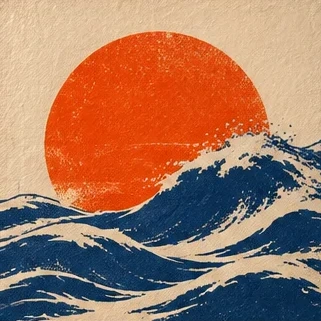
从尚未添加城市信息栏的海报定稿开始。打开图生图模式,上传竖版图,画幅选 1:1。告诉 Nano Banana 2.1 要保留橙色圆日、掠过太阳下缘的浪尖,以及象牙白纸面的颗粒感,让海浪有空间向右翻卷。直接从竖版海报中央裁一个正方形,会削掉太阳顶部,底边还会残留半截字母。重新安排构图,才能让图案边缘完整。
封面要不要再放标题,取决于用在哪里。音乐平台会在缩略图旁显示作品名,可以用示例中的纯插画封面。实体唱片放到货架上仍需让人认出作品,就要给标题重新留位置。把方形封面和竖版海报并排缩小,即使其中一张没有文字,也应该能看出是同一张唱片。
海报定稿后,按交付用途选模型和导出格式
海报排字用 Nano Banana 2.1 还是 Nano Banana 2? Google 在 2.1 版改进了图中文字的呈现和排版。如果用第 2 版生成短标题时总漏掉同一个字母,可以保持文案、竖版比例和标题位置一致,用 2.1 再出一版对照。如果标题已经定稿,只需换城市,改排版文件最快。
做静态封面,还是做一段循环预告? 用已定稿的海报延展方形静态封面,可以继续用 Nano Banana 2.1。如果还要制作循环动图,Freepik AI 的文生图工具里,GPT Image 2.6 提供 GIF 输出。只设计一个动作就够了,例如让海浪从太阳前方升起,观众一眼就能把预告和封面联系起来。需要静态图的平台单独交付封面。
保留可编辑的巡演排版文件,再按城市分别导出。文字和线条较多的成品选 PNG,场地方需要轻量网页预览时可以另导出 JPG。印刷要看实际像素数。例如,宽 2,400 像素的文件印成约 20.3 厘米(8 英寸)宽,每英寸有 300 像素。印成约 40.6 厘米(16 英寸)宽,就只剩 150 像素。用包含底部信息栏的最终文件核算,再与印厂要求对照。
如果印厂要在印后裁边,排日期之前先确认成品尺寸和出血要求。把背景向外延伸到出血区,日期留在裁切线以内。可以按成品比例只打印底部一角,用一张纸就能检查字号和边距。
最终出图可选 2K 或 4K。已定稿的构图如果只缺像素,可以用图片放大工具处理。导出后按实际成品尺寸打开,最后读一遍最小的日期文字。